miércoles, 21 de septiembre de 2016
SharePoint Designer: Pasar un Workflow de un sitio web a otro.
En este caso perdimos a un paciente.
Bueno, no lo perdimos, digamos que vio la ventana abierta de la habitación del hospital, y como estaba en un bajo se escapó por ella y no lo volvimos a ver.
Menos mal que teníamos a su hermano gemelo desplegado en otro sitio y pudimos hacer un clon de él.
Para pasar un workflow hecho con SharePoint Designer de un sitio a otro haremos lo siguiente:
1. En el sitio donde está el workflow hacemos clic en exportar a Visio, elegimos una ubicación.
2. Vamos a la carpeta donde lo hemos guardado y encontraremos un archivo de tipo vwi.
3. Cambiamos la extensión de vwi a zip y descomprimimos los archivos.
4. Eliminamos el archivo de tipo .xoml.wfconfig.xml y comprimimos los restantes a zip, ni a rar ni a cualquier otra cosa, debe ser a zip.
5. Volvemos a SharePoint Designer y en el sitio donde queremos rescatar el workflow hacemos clic en importar desde Visio.
6. Seleccionamos el archivo anterior y configuramos como deseemos, en nuestro caso era un workflow reutilizable asociado a un tipo de contenido, pero puede ser de lista en otros casos.
¡A partir de ahora vigilaremos mejor las ventanas abiertas para que nuestro paciente no vuelva a tirarse!

viernes, 2 de septiembre de 2016
Depurar un sitio de SharePoint Online si no es de desarrollador. Sideloading of apps is not enabled in this site.
A veces pasa, tienes que hacer las cosas sin ver y guiándote más por la intuición porque el equipo de tu hospital está anticuado o incompleto.
Ya vale!
En este caso teníamos un sitio de SharePoint Online de tipo Project en el cual teníamos que depurar una app desarrollada en Visual Studio, de aquí inferimos que no podemos depurar nuestro desarrollo en un sitio para Project por el claro motivo de que el sitio de desarrollador no puede serlo a la vez de Project.
Ya suponemos querido lector que has configurado en Azure tu ServiceBus y has puesto su cadena de conexión correctamente en las propiedades del proyecto de SharePoint App, pues bien, al darle a F5 para iniciar tu depuración te aparece el siguiente mensaje como error:
Error en el paso de implementación 'Instalar aplicación para SharePoint': La instalación de prueba de aplicaciones no está habilitada en este sitio.
Sideloading of apps is not enabled in this site.
Lo cual quiere decir que este sitio no es de desarrollador, si no que está pensado para hacer funciones de otro tipo de entorno.
¿Cómo actuar en este caso que tenemos que utilizar un sitio que no es desarrollador para desarrollar?
Habilitando la característica Sideloading en el sitio.
Primero, si no lo has hecho ya, instala la herramienta de PowerShell para Azure con sus módulos.
Después abre un PowerShell ISE o una ventana de PowerShell Azure, a gusto del consumidor, y ejecuta el siguiente script:
$programFiles = [environment]::getfolderpath("programfiles")En nuestro caso, la ruta de la dll Microsoft.SharePoint.Client estaba en C:\Program Files\Common Files\Microsoft Shared\Web Server Extensions\16\ISAPI\Microsoft.SharePoint.Client.dll
add-type -Path $programFiles'\SharePoint Online Management Shell\Microsoft.Online.SharePoint.PowerShell\Microsoft.SharePoint.Client.dll'
Write-Host 'To enable SharePoint app sideLoading, enter Site Url, username and password'
$siteurl = Read-Host 'Site Url'
$username = Read-Host "User Name"
$password = Read-Host -AsSecureString 'Password'
$outfilepath = $siteurl -replace ':', '_' -replace '/', '_'
try
{
[Microsoft.SharePoint.Client.ClientContext]$cc = New-Object Microsoft.SharePoint.Client.ClientContext($siteurl)
[Microsoft.SharePoint.Client.SharePointOnlineCredentials]$spocreds = New-Object Microsoft.SharePoint.Client.SharePointOnlineCredentials($username, $password)
$cc.Credentials = $spocreds
Write-Host -ForegroundColor Yellow 'SideLoading feature is not enabled on the site:' $siteurl
$site = $cc.Site;
$sideLoadingGuid = new-object System.Guid "AE3A1339-61F5-4f8f-81A7-ABD2DA956A7D"
$site.Features.Add($sideLoadingGuid, $true, [Microsoft.SharePoint.Client.FeatureDefinitionScope]::None);
$cc.ExecuteQuery();
Write-Host -ForegroundColor Green 'SideLoading feature enabled on site' $siteurl
}
catch
{
Write-Host -ForegroundColor Red 'Error encountered when trying to enable SideLoading feature' $siteurl, ':' $Error[0].ToString();
}
Ahora prueba tu código con Visual Studio, deberías poder depurar sin que te de el anterior error, basta un F5 teniendo como proyecto de inicio el proyecto de SharePoint con el ServiceBus configurado correctamente.
Cuando termines de depurar y quieras dejar todo como estaba, sustituye la línea $site.Features.Add($sideLoadingGuid, $true, [Microsoft.SharePoint.Client.FeatureDefinitionScope]::None);
por
$site.Features.Remove($sideLoadingGuid, $true);
Gracias: http://www.alexandervanwynsberghe.be/debugging-apps-for-sharepoint-online/
jueves, 11 de agosto de 2016
Error al utilizar SharePoint Search. Field or property “TimeZoneId” does not exist. Search API REST no funciona.
Nuestro paciente Search venía con visión borrosa, desorientado y muy confundido, incluso había olvidado lo que tenía guardado en los bolsillos, una especie de amnesia pasajera, directo a psiquiatría.
No paraba de repetir constantemente "Field or property “TimeZoneId” does not exist" cada vez que intentábamos hacer que recordase algo mediante su caja de texto en el buscador.
Además su API REST mediante la cual podríamos darle instrucciones de búsqueda estaba caída, el servicio simplemente no respondía ni mediante una simple llamada a http://<server>/_api/search/query dando un error 400 de error de procesamiento de solicitud.
Pero tranquilos, hay tratamiento, Microsoft ya señaló en su día que la actualización CU Agosto de 2015 requiere un parcheo más exhaustivo al pasar el obligado configurador de productos de SharePoint cada vez realizamos una actualización.
El parcheo es necesario si actualizamos desde antes de Agosto de 2015 a cualquier CU de fecha posterior si queremos evitar que el servicio de Search funcione mal.
Para resolver esto, una vez instalado el CU, hacemos en todos los servidores de la granja lo siguiente:
IISRESET
PSConfig.exe -cmd upgrade -inplace b2b -wait -cmd applicationcontent -install -cmd installfeatures -cmd secureresources
Información en inglés del doctor que conocía estos detalles:
https://vigneshsharepointthoughts.com/2015/09/15/fix-for-the-search-issue-in-august-2015-cu-for-sharepoint-2013/
Especificación de PSConfig.exe:
https://technet.microsoft.com/es-es/library/cc263093(v=office.14).aspx
No paraba de repetir constantemente "Field or property “TimeZoneId” does not exist" cada vez que intentábamos hacer que recordase algo mediante su caja de texto en el buscador.
Además su API REST mediante la cual podríamos darle instrucciones de búsqueda estaba caída, el servicio simplemente no respondía ni mediante una simple llamada a http://<server>/_api/search/query dando un error 400 de error de procesamiento de solicitud.
Pero tranquilos, hay tratamiento, Microsoft ya señaló en su día que la actualización CU Agosto de 2015 requiere un parcheo más exhaustivo al pasar el obligado configurador de productos de SharePoint cada vez realizamos una actualización.
El parcheo es necesario si actualizamos desde antes de Agosto de 2015 a cualquier CU de fecha posterior si queremos evitar que el servicio de Search funcione mal.
Para resolver esto, una vez instalado el CU, hacemos en todos los servidores de la granja lo siguiente:
IISRESET
PSConfig.exe -cmd upgrade -inplace b2b -wait -cmd applicationcontent -install -cmd installfeatures -cmd secureresources
Información en inglés del doctor que conocía estos detalles:
https://vigneshsharepointthoughts.com/2015/09/15/fix-for-the-search-issue-in-august-2015-cu-for-sharepoint-2013/
Especificación de PSConfig.exe:
https://technet.microsoft.com/es-es/library/cc263093(v=office.14).aspx
miércoles, 10 de agosto de 2016
Search Service: Exception while communicating with Host Controller. Node IndexComponent x for system cannot be deployed on this host due to insufficient physical memory
En esta ocasión a nuestro paciente se le comenzó a ulcerar la cara con un aspecto algo preocupante mientras intentaba aprovisionar una topología de búsqueda en dicho servicio con un Set-SPEnterpriseSearchTopology -Identity $NewSearchTopology:
[DBG]: PS C:\Windows\system32>>
Set-SPEnterpriseSearchTopology : Topology activation failed. Service call
AddNodeMapping failed with message 'Exception while communicating with Host
Controller at ctshpliv01: Node deployment failed [System = E308E7, Node =
IndexComponent5] [Cause: Node IndexComponent5 for system E308E7 cannot be
deployed on this host due to insufficient physical memory, 2000 MB required
but only 1106 MB available.]'
A pesar de lo que pueda parecer este mensaje puede despistar un poco, y aunque lo primero que nos viene a la cabeza es echarle unos cuantos gigas extra a nuestra memoria física, eso no resolverá el problema si observamos el indicador de memoria en Task Manager mientras ejecutamos Set-SPEnterpriseSearchTopology.
La solución vino al adecuar mejor la arquitectura de topología a los recursos de que disponemos, por tanto al reducir el número de componentes de índice que se pretendía crear a la mitad, de ocho a cuatro (finalmente 2 por máquina), el problema fue subsanado y el servicio creado sin problemas.
Finalmente, la arquitectura creada fue la siguiente:

Y el script adaptado a nuestro caso utilizado el siguiente, el cual fue sacado originalmente de https://blogs.msdn.microsoft.com/chandru/2013/02/18/sharepoint-2013-configuring-search-service-application-and-topology-using-powershell/
El script original presentaba la topología con 8 índices, lo cual dio el actual problema de úlceras faciales que presentamos en nuestro caso.
#==============================================================
#Search Service Application Configuration Settings
Add-PSSnapin "Microsoft.SharePoint.PowerShell" -ErrorAction SilentlyContinue
#==============================================================
$SearchApplicationPoolName = "SearchApplicationPool"
$SearchApplicationPoolAccountName = "dominio\cuentaSvc"
$SearchServiceApplicationName = "Search Service Application"
$SearchServiceApplicationProxyName = "Search Service Application Proxy"
$DatabaseServer = "DATABASESERVER"
$DatabaseName = "SEARCH_DATABASE_NAME"
$IndexLocationServer = "C:\Indexes"
$NoLocalServerName = "server2"
#==============================================================
#Search Application Pool
#==============================================================
Write-Host -ForegroundColor DarkGray "Checking if Search Application Pool exists"
$SPServiceApplicationPool = Get-SPServiceApplicationPool -Identity $SearchApplicationPoolName -ErrorAction SilentlyContinue
if (!$SPServiceApplicationPool)
{
Write-Host -ForegroundColor Yellow "Creating Search Application Pool"
#$SPServiceApplicationPool = New-SPServiceApplicationPool -Name $SearchApplicationPoolName -Account $SearchApplicationPoolAccountName -Verbose
}
$SPServiceApplicationPool = Get-SPServiceApplicationPool -Identity "SearchApplicationPool"
#==============================================================
#Search Service Application
#==============================================================
Write-Host -ForegroundColor DarkGray "Checking if SSA exists"
$SearchServiceApplication = Get-SPEnterpriseSearchServiceApplication -Identity $SearchServiceApplicationName -ErrorAction SilentlyContinue
if (!$SearchServiceApplication)
{
Write-Host -ForegroundColor Yellow "Creating Search Service Application"
$SearchServiceApplication = New-SPEnterpriseSearchServiceApplication -Name $SearchServiceApplicationName -ApplicationPool $SPServiceApplicationPool -DatabaseServer $DatabaseServer -DatabaseName $DatabaseName
}
Write-Host -ForegroundColor DarkGray "Checking if SSA Proxy exists"
$SearchServiceApplicationProxy = Get-SPEnterpriseSearchServiceApplicationProxy -Identity $SearchServiceApplicationProxyName -ErrorAction SilentlyContinue
if (!$SearchServiceApplicationProxy)
{
Write-Host -ForegroundColor Yellow "Creating SSA Proxy"
New-SPEnterpriseSearchServiceApplicationProxy -Name $SearchServiceApplicationProxyName -SearchApplication $SearchServiceApplicationName
}
#==============================================================
#Start Search Service Instance on Server1 -local
#==============================================================
$SearchServiceInstanceServer1 = Get-SPEnterpriseSearchServiceInstance -local
Write-Host -ForegroundColor DarkGray "Checking if SSI is Online on Server1"
if($SearchServiceInstanceServer1.Status -ne "Online")
{
Write-Host -ForegroundColor Yellow "Starting Search Service Instance"
Start-SPEnterpriseSearchServiceInstance -Identity $SearchServiceInstanceServer1
While ($SearchServiceInstanceServer1.Status -ne "Online")
{
Start-Sleep -s 5
}
Write-Host -ForegroundColor Yellow "SSI on Server1 is started"
}
#==============================================================
#Start Search Service Instance on Server2 liv03
#==============================================================
$SearchServiceInstanceServer2 = Get-SPEnterpriseSearchServiceInstance -Identity $NoLocalServerName #liv03
Write-Host -ForegroundColor DarkGray "Checking if SSI is Online on Server2"
if($SearchServiceInstanceServer2.Status -ne "Online")
{
Write-Host -ForegroundColor Yellow "Starting Search Service Instance"
Start-SPEnterpriseSearchServiceInstance -Identity $SearchServiceInstanceServer2
While ($SearchServiceInstanceServer2.Status -ne "Online")
{
Start-Sleep -s 5
}
Write-Host -ForegroundColor Yellow "SSI on Server2 is started"
}
#==============================================================
#Cannot make changes to topology in Active State.
#Create new topology to add components
#=========================================
$InitialSearchTopology = $SearchServiceApplication | Get-SPEnterpriseSearchTopology -Active
$NewSearchTopology = $SearchServiceApplication | New-SPEnterpriseSearchTopology
#==============================================================
#Search Service Application Components on Server1
#Creating all components except Index (created later)
#==============================================================
New-SPEnterpriseSearchAnalyticsProcessingComponent -SearchTopology $NewSearchTopology -SearchServiceInstance $SearchServiceInstanceServer1
New-SPEnterpriseSearchContentProcessingComponent -SearchTopology $NewSearchTopology -SearchServiceInstance $SearchServiceInstanceServer1
New-SPEnterpriseSearchQueryProcessingComponent -SearchTopology $NewSearchTopology -SearchServiceInstance $SearchServiceInstanceServer1
New-SPEnterpriseSearchAdminComponent -SearchTopology $NewSearchTopology -SearchServiceInstance $SearchServiceInstanceServer1
#==============================================================
#Search Service Application Components on Server2.
#Crawl, Query, and CPC
#==============================================================
New-SPEnterpriseSearchContentProcessingComponent -SearchTopology $NewSearchTopology -SearchServiceInstance $SearchServiceInstanceServer2
New-SPEnterpriseSearchQueryProcessingComponent -SearchTopology $NewSearchTopology -SearchServiceInstance $SearchServiceInstanceServer2
New-SPEnterpriseSearchCrawlComponent -SearchTopology $NewSearchTopology -SearchServiceInstance $SearchServiceInstanceServer2
#==============================================================
#Index Components with replicas
#==============================================================
$IndexLocationServer = "S:\Indexes"
New-SPEnterpriseSearchIndexComponent -SearchTopology $NewSearchTopology -SearchServiceInstance $SearchServiceInstanceServer1 -IndexPartition 0 -RootDirectory $IndexLocationServer
New-SPEnterpriseSearchIndexComponent -SearchTopology $NewSearchTopology -SearchServiceInstance $SearchServiceInstanceServer1 -IndexPartition 1 -RootDirectory $IndexLocationServer
New-SPEnterpriseSearchIndexComponent -SearchTopology $NewSearchTopology -SearchServiceInstance $SearchServiceInstanceServer2 -IndexPartition 0 -RootDirectory $IndexLocationServer
New-SPEnterpriseSearchIndexComponent -SearchTopology $NewSearchTopology -SearchServiceInstance $SearchServiceInstanceServer2 -IndexPartition 1 -RootDirectory $IndexLocationServer
#==============================================================
#Setting Search Topology using Set-SPEnterpriseSearchTopology
#==============================================================
Set-SPEnterpriseSearchTopology -Identity $NewSearchTopology
#==============================================================
#Clean-Up Operation
#==============================================================
Write-Host -ForegroundColor DarkGray "Deleting old topology"
Remove-SPEnterpriseSearchTopology -Identity $InitialSearchTopology -Confirm:$false
Write-Host -ForegroundColor Yellow "Old topology deleted"
#==============================================================
#Check Search Topology
#==============================================================
Get-SPEnterpriseSearchStatus -SearchApplication $SearchServiceApplication -Text
Write-Host -ForegroundColor Yellow "Search Service Application and Topology is configured!!"
viernes, 15 de julio de 2016
Voracidad de Search afecta a los Workflows de Project Server. HTTP 500 The requested service, xxx could not be activated.
"Cuando una mariposa agita sus alas en Nueva Zelanda, alguien se come un puñado de garbanzos torraos en Albacete".
O algo así decía el refrán creo recordar, pero viene a cuento por la extraña sucesión de causas encadenadas de hoy.
Nuestro paciente venía aquejado de errores en un flujo
RequestorId: dd6ae4d8-59fc-a419-0000-000000000000. Details: An unhandled exception occurred during the execution of the workflow instance. Exception details: System.ApplicationException: HTTP 500 The requested service, 'http://es1intra02v:32843/32dbfb0876734f6493e48270df96c4cf/AppMng.svc' could not be activated. See the server's diagnostic trace logs for more information. {"SPRequestGuid":["dd6ae4d8-59fc-a419-8ae7-fb670df49745"],"request-id":["dd6ae4d8-59fc-a419-8ae7-fb670df49745"],"X-FRAME-OPTIONS":["SAMEORIGIN"],"SPRequestDuration":["9294"],"SPIisLatency":["0"],"MicrosoftSharePointTeamServices":["15.0.0.4569"],"X-Content-Type-Options":["nosniff"],"X-MS-InvokeApp":["1; RequireReadOnly"],"Date":["Tue, 12 Jul 2016 10:04:41 GMT"],"Server":["Microsoft-IIS\/8.5"],"X-Powered-By":["ASP.NET"]} at Microsoft.Activities.Hosting.Runtime.Subroutine.SubroutineChild.Execute(CodeActivityContext context) at System.Activities.CodeActivity.InternalExecute(ActivityInstance instance, ActivityExecutor executor, BookmarkManager bookmarkManager) at System.Activities.Runtime.ActivityExecutor.ExecuteActivityWorkItem.ExecuteBody(ActivityExecutor executor, BookmarkManager bookmarkManager, Location resultLocation)
En negrita dejo lo importante del asunto, y lo importante no es que ese servicio falle, si no que un servicio falla con "could not be activated", investigando un poquito en
Efectivamente, así era:
Memoria, casi a tope.

Disco duro, como vimos en otro post, no respeta la recomendación de Microsoft de mantener libre en disco al menos el doble de la memoria RAM instalada.

Task Manager, indicando que el proceso noderunner.exe, el encargado de dar vida al sistema Search de SharePoint, estaba siendo un elemento voraz con los recursos:

El

Para salir del embrollo por ahora, bastó con reiniciar los servicios de Windows SharePoint Search y Host Controller:

Y reiniciar los workflows que estaban dando problemas desde la configuración de PWA en "Change or restart workflows", causando a los usuarios la molestia de comenzar de nuevo con los flujos, el menor de los males en estos casos.
Debido a que esto es pan para hoy y hambre para mañana, se ha
jueves, 14 de julio de 2016
Ejecutar scripts no firmados en PowerShell. Script is not digitally signed. The script will not execute on the system.
Al intentar darle la medicina a nuestro paciente intentando ejecutar un script ps1, éste parecía presentar un cuadro alérgico que le impedía aceptar el tratamiento, generando una respuesta autoinmune de falta de confianza por no estar firmado:

PS Microsoft.PowerShell.Core\FileSystem::\\...> .
\patchfarm.ps1
.\patchfarm.ps1 : File \\...\PatchFarm.ps1
cannot be loaded. The file \\...\PatchFarm.ps1
is not digitally signed. The script will not execute on the system. For more
information, see about_Execution_Policies at
http://go.microsoft.com/fwlink/?LinkID=135170.
At line:1 char:1
+ .\patchfarm.ps1
+ ~~~~~~~~~~~~~~~
+ CategoryInfo : SecurityError: (:) [], PSSecurityException
+ FullyQualifiedErrorId : UnauthorizedAccess
Para que esto dejase de producirse se ha pedido al sistema que confíe en nuestro script mediante un Set-ExecutionPolicy, pero ojo, no de cualquier forma, ya que si no indicamos explícitamente un ámbito, podríamos estar generando un enorme agujero de seguridad, dejando la granja disponible para cualquier malhechor.

De modo que nuestro comando queda así.
Set-ExecutionPolicy Unrestricted -Scope Process
Indicar el ámbito Process hará que al cerrar la ventana de PowerShell todo vuelva a su estado original, de modo que si volvemos a abrir una ventana los scripts sin firmar no se ejecutarán.
Especificación formal de Set-ExecutionPolicy:
https://technet.microsoft.com/es-es/library/hh849812.aspx
lunes, 4 de julio de 2016
La mejor manera (que sepamos) de instalar Cumulative Updates o Service Pack 1
A veces nuestros pacientes llegan a nuestra clínica porque simplemente tienen algún complejo, partes de su cuerpo que funcionan mal y requieren correcciones o simplemente quieren sentirse mejor con su aspecto, por lo que se apuntan a hacerse un lifting, una liposucción para verse mejor en el espejo.
Qué mejor que una buena acutalización de software para que nuestros SharePoints salgan de la clínica con una nueva vida por delante llena de mejoras y fortalezas.
La parte fea del asunto es que hay que someter a nuestros pacientes a intensos dolores mientras dura la cirugía, y estos dolores afectan a sus usuarios, que podrían quejarse si les dejamos sin servicio demasiado tiempo o la cosa se nos va de las manos y la cirugía se complica haciendo que nuestro paciente pueda quedar tendido en la cama de operaciones sin constantes vitales.
Para evitar problemas, hemos elaborado buscando aquí y allá tras una serie de experiencias, una guía para realizar las operaciones sin muchos quebraderos de cabeza.
Necesitamos:
1.) Parche que queremos instalar, bien sea el Service Pack 1 o un Cumulative Update de cualquier mes, debemos recordar que para instalar cualquier Cumulative Update después de Abril de 2013 es obligatorio tener instalado el Service Pack 1.
Guia de actualizaciones de SharePoint.
2.) Un script de aprovisionamiento provisto por MSFT, código al final del artículo, que prepara el entorno para la instalación desactivando algunos servicios, algunos muy críticos cuya desactivación es muy importante como el servicio de búsquedas, instalando el parche y reactivando de nuevo los servicios para que todo vuelva a la normalidad
3.) Pasar el asistente de tecnologías y productos SharePoint una vez hecho lo anterior, preferentemente con un comando de PowerShell psconfig.
Es importante que tanto el parche como el script lo tengamos en la misma carpeta de Windows, la instalación puede ser hecha desde una ruta de red sin problemas.

Pasos:
1.) Ingresamos en el sistema con la cuenta de instalación y abrimos un PowerShell como administrador para ejecutar PatchFarm.ps1

Recomendamos a los doctores aprovechar para tomar un relaxing cup of café con leche mientras se instala todo, a no ser que tengan más pacientes en lista, que deberían estar siendo atendidos, no invitamos desde aquí en absoluto a la inactividad habiendo cosas por hacer.
chaca-chaca-chaca...

chaca-chaca-chaca...
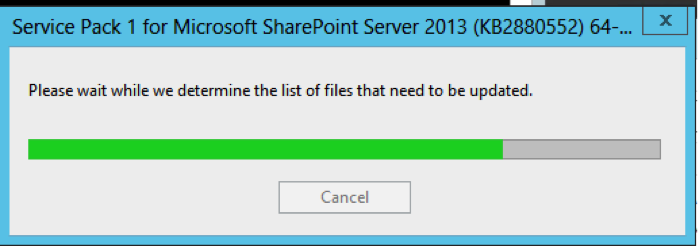
chaca-chaca-chaca...

2.) Una vez haya terminado exitosamente la instalación del parche, ejecutamos el asistente de productos y tecnologías con:
PSConfig.exe
-cmd upgrade -inplace b2b -wait -force
Con esto ya habremos acabado la intervención, el post operatorio exige a nuestro paciente un leve reposo basado en el reinicio del servidor.
3.) Verificar desde la Central de Aministración que la actualización se ha llevado a cabo con éxito, desde patch installation status:

Código del script PathFarm.ps1:
//
// Microsoft provides programming examples for illustration only,
// without warranty either expressed or implied, including, but not
// limited to, the implied warranties of merchantability and/or
// fitness for a particular purpose.
//
// This sample assumes that you are familiar with the programming
// language being demonstrated and the tools used to create and debug
// procedures. Microsoft support professionals can help explain the
// functionality of a particular procedure, but they will not modify
// these examples to provide added functionality or construct
// procedures to meet your specific needs. If you have limited
// programming experience, you may want to contact a Microsoft
// Certified Partner or the Microsoft fee-based consulting line at
// (800) 936-5200 .
//
// For more information about Microsoft Certified Partners, please
// visit the following Microsoft Web site:
// https://partner.microsoft.com/global/30000104
//
// Author: Russ Maxwell (russmax@microsoft.com)
//
// ---------------------------------------------------------- #>
###########################
##Ensure Patch is Present##
###########################
$patchfile = Get-ChildItem | where{$_.Extension -eq ".exe"}
if($patchfile -eq $null)
{
Write-Host "Unable to retrieve the file. Exiting Script" -ForegroundColor Red
Return
}
########################
##Stop Search Services##
########################
##Checking Search services##
$srchctr = 1
$srch4srvctr = 1
$srch5srvctr = 1
$srv4 = get-service "OSearch15"
$srv5 = get-service "SPSearchHostController"
If(($srv4.status -eq "Running") -or ($srv5.status-eq "Running"))
{
Write-Host "Choose 1 to Pause Search Service Application" -ForegroundColor Cyan
Write-Host "Choose 2 to leave Search Service Application running" -ForegroundColor Cyan
$searchappresult = Read-Host "Press 1 or 2 and hit enter"
Write-Host
if($searchappresult -eq 1)
{
$srchctr = 2
Write-Host "Pausing the Search Service Application" -foregroundcolor yellow
Write-Host "This could take a few minutes" -ForegroundColor Yellow
$ssa = get-spenterprisesearchserviceapplication
$ssa.pause()
}
elseif($searchappresult -eq 2)
{
Write-Host "Continuing without pausing the Search Service Application"
}
else
{
Write-Host "Run the script again and choose option 1 or 2" -ForegroundColor Red
Write-Host "Exiting Script" -ForegroundColor Red
Return
}
}
Write-Host "Stopping Search Services if they are running" -foregroundcolor yellow
if($srv4.status -eq "Running")
{
$srch4srvctr = 2
set-service -Name "OSearch15" -startuptype Disabled
$srv4.stop()
}
if($srv5.status -eq "Running")
{
$srch5srvctr = 2
Set-service "SPSearchHostController" -startuptype Disabled
$srv5.stop()
}
do
{
$srv6 = get-service "SPSearchHostController"
if($srv6.status -eq "Stopped")
{
$yes = 1
}
Start-Sleep -seconds 10
}
until ($yes -eq 1)
Write-Host "Search Services are stopped" -foregroundcolor Green
Write-Host
#######################
##Stop Other Services##
#######################
Set-Service -Name "IISADMIN" -startuptype Disabled
Set-Service -Name "SPTimerV4" -startuptype Disabled
Write-Host "Gracefully stopping IIS W3WP Processes" -foregroundcolor yellow
Write-Host
iisreset -stop -noforce
Write-Host "Stopping Services" -foregroundcolor yellow
Write-Host
$srv2 = get-service "SPTimerV4"
if($srv2.status -eq "Running")
{$srv2.stop()}
Write-Host "Services are Stopped" -ForegroundColor Green
Write-Host
Write-Host
##################
##Start patching##
##################
Write-Host "Patching now keep this PowerShell window open" -ForegroundColor Magenta
Write-Host
$starttime = Get-Date
$filename = $patchfile.basename
$arg = "/passive"
Start-Process $filename $arg
Start-Sleep -seconds 20
$proc = get-process $filename
$proc.WaitForExit()
$finishtime = get-date
Write-Host
Write-Host "Patch installation complete" -foregroundcolor green
Write-Host
##################
##Start Services##
##################
Write-Host "Starting Services Backup" -foregroundcolor yellow
Set-Service -Name "SPTimerV4" -startuptype Automatic
Set-Service -Name "IISADMIN" -startuptype Automatic
##Grabbing local server and starting services##
$servername = hostname
$server = get-spserver $servername
$srv2 = get-service "SPTimerV4"
$srv2.start()
$srv3 = get-service "IISADMIN"
$srv3.start()
$srv4 = get-service "OSearch15"
$srv5 = get-service "SPSearchHostController"
###Ensuring Search Services were stopped by script before Starting"
if($srch4srvctr -eq 2)
{
set-service -Name "OSearch15" -startuptype Automatic
$srv4.start()
}
if($srch5srvctr -eq 2)
{
Set-service "SPSearchHostController" -startuptype Automatic
$srv5.start()
}
###Resuming Search Service Application if paused###
if($srchctr -eq 2)
{
Write-Host "Resuming the Search Service Application" -foregroundcolor yellow
$ssa = get-spenterprisesearchserviceapplication
$ssa.resume()
}
Write-Host "Services are Started" -foregroundcolor green
Write-Host
Write-Host
Write-Host "Script Duration" -foregroundcolor yellow
Write-Host "Started: " $starttime -foregroundcolor yellow
Write-Host "Finished: " $finishtime -foregroundcolor yellow
Write-Host "Script Complete"
Referencias del presente artículo, aparte de la propia experiencia:
https://www.linkedin.com/pulse/step-by-step-cumulative-update-sharepoint-2013-dyung-ngo
http://blogs.msdn.com/b/russmax/archive/2013/04/01/why-sharepoint-2013-cumulative-update-takes-5-hours-to-install.aspx
Suscribirse a:
Entradas (Atom)