viernes, 7 de octubre de 2016

SharePoint Framework parte (I). Crea tu entorno de desarrollo.


Cambiamos el chip y nos reciclamos, de nuevo, como otras tantas veces. No vaya a pasar que como siempre los de SharePoint siempre estemos a la última. Pues esta vez no, no nos vamos a quedar descolgados y si todos los demás dicen que ahora lo que mola es que todo sea código de cliente, pues sea, ¡tirémonos al volcán!.

Para ello nace el concepto de SharePoint Framework, que ahora es el nuevo paradigma de programación que pretende ser algo más que una alternativa a las apps, cuyo aparente rechazo generalizado hace que haya que reinventar la forma de programar para SharePoint.

Aclaro, esto no quiere decir para nada que las apps queden obsoletas ni se den de lado, se pueden seguir utilizando y están perfectamente soportadas. El motivo de no utilizar apps es que existe una ambiguedad con respecto a las apps de Azure que cubren, en esencia, lo que permiten hacer las de SharePoint, y que son preferibles a las de SharePoint a la hora de desarrollar apps, aunque este no es el tema que nos ocupa.

Esta tecnología está orientada a SharePoint Online, lo cual no quiere decir que no pueda implementarse on-premise, pero implica que debemos adaptar nuestra infraestructura on-premise al soporte de apps mediante tenants, que nos permita crear sitios de desarrollador y catálogo de aplicaciones.

Si necesitamos soporte para apps es porque una aplicación desarrollada con SharePoint Framework no deja de ser finalmente un fichero .app que subiremos a nuestra colección de sitios de catálogo de aplicaciones.

SharePoint Framework no es algo integrado que podamos instalarnos sin más, es un conjunto de tecnologías funcionando todas en paz y armonía para generar aplicaciones basadas en código de cliente.

Sin extendernos más, pasamos a explicar lo que necesitamos y cómo instalarlo en un entorno de PC y sin utilizar Visual Studio según nuestra experiencia.

Necesitaremos preparar nuestro entorno con los siguientes productos/herramientas:

Un editor de código, una consola de comandos, NPM, Node.js, Yeoman y Gulp, Yeoman SharePoint Generator, algunas librerías de JavaScript.

1. Editores de código, donde desarrollarás tus proyectos.
No más Visual Studio, al menos en cuanto a estos temas, necesitamos editores ligeros y nos sirve cualquiera de propósito general, por ejemplo Visual Studio Code:

Visual Studio Code


Puedes usar otros como:

Sublime
Atom
Webstorm

2. Una consola de comandos.
Aunque utilizar cmd en Windows nos sirve perfectamente, también podemos usar PowerShell o mejor aún, emuladores de consola como cmder que nos centraliza todo, el que nostros usamos para estos temas es Cmder:

Cmder

3. Node.js
Instalar Node.js.
Node es una entorno de ejecución de código abierto para JavaScript, cuyo propósito es desarrollar aplicaciones del lado del servidor pero con código de cliente, JavaScript. Está muy sinergizado con NPM (un instalador de paquetes cuyo equivalente sería NuGet que después veremos) y con ejecutores de tareas como gulp.
En Microsoftiano, diríamos que se trata de un IIS que incluye herramientas para simplificar la tarea del desarrollo.

Descargar Node.js

Siguiente, siguiente, siguiente...

Node se instalará en modo general para que cuando utilicemos nuestra consola de comandos favorita no tengamos nada más que teclear llamadas a node o npm sin acceder a ningún directorio específico.

4. NPM.
El desarrollo de aplicaciones de cliente para SharePoint recurrirá frecuentemente a NPM para descargar paquetes y depdencias que utilizaremos en nuestros desarrollos, como hacíamos con Visual Studio y NuGet.

Si todo va bien, después de instalar Node.js, también habrá sido instalado NPM, en cualquier caso, indicamos la forma de instalar NPM desde nuestra consola de comandos favorita. Nosotros utilizamos Cmder.

npm -g install npm@3


5. Instalar las windows-build-tools
Que instalarán Visual C++ Build Tools 2015, que servirán para poder compilar algunos módulos que vienen de forma nativa, también instalará Pyton 2.7 y configurarán tu entorno apropiadamente.

npm install --global --production windows-build-tools.


6. Yeoman y Gulp.
Yeoman es una forma de acceder a un conjunto de plantillas para proyectos de código de cliente, de forma que permita generar de forma rápida la estructura de los mismos, asímismo provee de herramientas y buenas prácticas que facilitarán al desarrollador la vida cuando utilice sus editores, como facilitar código repetitivo y sitios de pruebas (workbenchs en local para que no sea necesario probar nuestras apps en SharePoint Online directamente). Gulp realiza otras tareas como la minificación del código, compresión de imágenes, validación de sintaxis, etc... de forma que no sea necesario hacer estas cosas manualmente.

Yeoman

Gulp

El siguiente comando instalará ambos:

npm i -g yo gulp


7. Yeoman SharePoint Generator.
Esto instalará la plantilla Yeoman que nos creará fácilmente un proyecto de webpart de SharePoint ahorrándonos una enorme tarea manual:

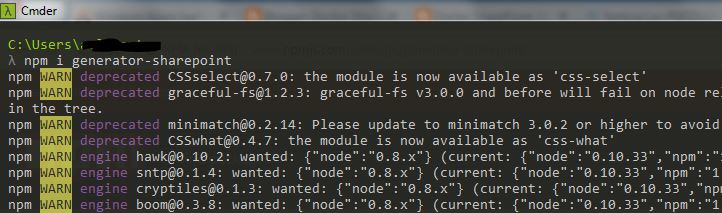
npm i -g @microsoft/generator-sharepoint


8. Librerías de JavaScript.
Evidentemente, no pensabas lanzarte sin más aunque ya podrías, viene bien, es obligado tener librerías robustas que te permitan alcanzar una potencia máxima con tu código.

Utilizaremos Yeoman para instalar las librerías y ya de paso tener un entorno preparado para generar proyectos enfocados a su uso.

Librerías en general para JavaScript, puedes elegir entre React, Knockout o Angular.

npm install -g generator-react-webpack

npm install -g grunt-cli bower yo generator-karma generator-angular

npm install generator-ko

Aunque para acceder a SharePoint recomendamos el uso de REST API, existen conectores de SharePoint, incluída la API JSOM de SharePoint.

npm install node-sharepoint-rest

npm install sharepoint-api

npm i sharepointconnector
nota: sharepointconnector sin probar.

Si todo ha ido bien, ya tenemos nuestro entorno preparado para crear nuestra primera webpart realizada enteramente en código de cliente según sugieren los nuevos tiempos.

Pero para construir una webpart, esperad al siguiente post.

jueves, 29 de septiembre de 2016

Colección de sitios en read-only no se puede desbloquear, en estado "Lock"

Hoy vino un paciente con depresión que no avanzaba en su estado mental y se obsesionaba con lo mismo: estar bloqueado.


Si una colección de sitios de SharePoint aparece en Read-Only y no hay forma de desbloquearla ni mediante la Central de Administración en "Application Management" -> "Site Collections" -> "Site Collection Quotas and Locks" (donde todos los controles aparecen inactivos) ni mediante un comando de PowerShell Set-SPSite con opción "Unlock", existen al menos un par de soluciones eficaces:

1.)
$admin =  new-object Microsoft.SharePoint.Administration.
SPSiteAdministration('http://sitiobloqueado')
$admin.ClearMaintenanceMode()
$site.MaintenanceMode


2.) Utilizando reflection para evitar crear objetos que quizás no estén disponibles en 1.)
$site = Get-SPSite http://urltofreakinlockedsite/
$site.GetType().GetProperty("MaintenanceMode").GetSetMethod($true).Invoke($site, @($false))

miércoles, 21 de septiembre de 2016

SharePoint Designer: Pasar un Workflow de un sitio web a otro.


En este caso perdimos a un paciente.

Bueno, no lo perdimos, digamos que vio la ventana abierta de la habitación del hospital, y como estaba en un bajo se escapó por ella y no lo volvimos a ver.

Menos mal que teníamos a su hermano gemelo desplegado en otro sitio y pudimos hacer un clon de él.

Para pasar un workflow hecho con SharePoint Designer de un sitio a otro haremos lo siguiente:

1. En el sitio donde está el workflow hacemos clic en exportar a Visio, elegimos una ubicación.

2. Vamos a la carpeta donde lo hemos guardado y encontraremos un archivo de tipo vwi.

3. Cambiamos la extensión de vwi a zip y descomprimimos los archivos.

4. Eliminamos el archivo de tipo .xoml.wfconfig.xml y comprimimos los restantes a zip, ni a rar ni a cualquier otra cosa, debe ser a zip.

5. Volvemos a SharePoint Designer y en el sitio donde queremos rescatar el workflow hacemos clic en importar desde Visio.

6. Seleccionamos el archivo anterior y configuramos como deseemos, en nuestro caso era un workflow reutilizable asociado a un tipo de contenido, pero puede ser de lista en otros casos.

¡A partir de ahora vigilaremos mejor las ventanas abiertas para que nuestro paciente no vuelva a tirarse!

viernes, 2 de septiembre de 2016

Depurar un sitio de SharePoint Online si no es de desarrollador. Sideloading of apps is not enabled in this site.

A veces pasa, tienes que hacer las cosas sin ver y guiándote más por la intuición porque el equipo de tu hospital está anticuado o incompleto.

Ya vale!

En este caso teníamos un sitio de SharePoint Online de tipo Project en el cual teníamos que depurar una app desarrollada en Visual Studio, de aquí inferimos que no podemos depurar nuestro desarrollo en un sitio para Project por el claro motivo de que el sitio de desarrollador no puede serlo a la vez de Project.

Ya suponemos querido lector que has configurado en Azure tu ServiceBus y has puesto su cadena de conexión correctamente en las propiedades del proyecto de SharePoint App, pues bien, al darle a F5 para iniciar tu depuración te aparece el siguiente mensaje como error:

Error en el paso de implementación 'Instalar aplicación para SharePoint': La instalación de prueba de aplicaciones no está habilitada en este sitio.

O bien en inglés, no marginemos a la lengua de Shakespeare:

Sideloading of apps is not enabled in this site.

Lo cual quiere decir que este sitio no es de desarrollador, si no que está pensado para hacer funciones de otro tipo de entorno.

¿Cómo actuar en este caso que tenemos que utilizar un sitio que no es desarrollador para desarrollar?

Habilitando la característica Sideloading en el sitio.

Primero, si no lo has hecho ya, instala la herramienta de PowerShell para Azure con sus módulos.

Después abre un PowerShell ISE o una ventana de PowerShell Azure, a gusto del consumidor, y ejecuta el siguiente script:

$programFiles = [environment]::getfolderpath("programfiles")
add-type -Path $programFiles'\SharePoint Online Management Shell\Microsoft.Online.SharePoint.PowerShell\Microsoft.SharePoint.Client.dll'
Write-Host 'To enable SharePoint app sideLoading, enter Site Url, username and password'
$siteurl = Read-Host 'Site Url'
$username = Read-Host "User Name"
$password = Read-Host -AsSecureString 'Password'
$outfilepath = $siteurl -replace ':', '_' -replace '/', '_'
try
{
    [Microsoft.SharePoint.Client.ClientContext]$cc = New-Object Microsoft.SharePoint.Client.ClientContext($siteurl)
    [Microsoft.SharePoint.Client.SharePointOnlineCredentials]$spocreds = New-Object Microsoft.SharePoint.Client.SharePointOnlineCredentials($username, $password)
    $cc.Credentials = $spocreds
    Write-Host -ForegroundColor Yellow 'SideLoading feature is not enabled on the site:' $siteurl
    $site = $cc.Site;
    $sideLoadingGuid = new-object System.Guid "AE3A1339-61F5-4f8f-81A7-ABD2DA956A7D"
    $site.Features.Add($sideLoadingGuid, $true, [Microsoft.SharePoint.Client.FeatureDefinitionScope]::None);
    $cc.ExecuteQuery();
    Write-Host -ForegroundColor Green 'SideLoading feature enabled on site' $siteurl
}
catch
{
    Write-Host -ForegroundColor Red 'Error encountered when trying to enable SideLoading feature' $siteurl, ':' $Error[0].ToString();
}
En nuestro caso, la ruta de la dll Microsoft.SharePoint.Client estaba en C:\Program Files\Common Files\Microsoft Shared\Web Server Extensions\16\ISAPI\Microsoft.SharePoint.Client.dll

Ahora prueba tu código con Visual Studio, deberías poder depurar sin que te de el anterior error, basta un F5 teniendo como proyecto de inicio el proyecto de SharePoint con el ServiceBus configurado correctamente.

Cuando termines de depurar y quieras dejar todo como estaba, sustituye la línea $site.Features.Add($sideLoadingGuid, $true, [Microsoft.SharePoint.Client.FeatureDefinitionScope]::None);
por
 $site.Features.Remove($sideLoadingGuid, $true);

Gracias: http://www.alexandervanwynsberghe.be/debugging-apps-for-sharepoint-online/

jueves, 11 de agosto de 2016

Error al utilizar SharePoint Search. Field or property “TimeZoneId” does not exist. Search API REST no funciona.

Nuestro paciente Search venía con visión borrosa, desorientado y muy confundido, incluso había olvidado lo que tenía guardado en los bolsillos, una especie de amnesia pasajera, directo a psiquiatría.

No paraba de repetir constantemente "Field or property “TimeZoneId” does not exist" cada vez que intentábamos hacer que recordase algo mediante su caja de texto en el buscador.

Además su API REST mediante la cual podríamos darle instrucciones de búsqueda estaba caída, el servicio simplemente no respondía ni mediante una simple llamada a http://<server>/_api/search/query dando un error 400 de error de procesamiento de solicitud.

Pero tranquilos, hay tratamiento, Microsoft ya señaló en su día que la actualización CU Agosto de 2015 requiere un parcheo más exhaustivo al pasar el obligado configurador de productos de SharePoint cada vez realizamos una actualización.

El parcheo es necesario si actualizamos desde antes de Agosto de 2015 a cualquier CU de fecha posterior si queremos evitar que el servicio de Search funcione mal.

Para resolver esto, una vez instalado el CU, hacemos en todos los servidores de la granja lo siguiente:

IISRESET

PSConfig.exe -cmd upgrade -inplace b2b -wait -cmd applicationcontent -install -cmd installfeatures -cmd secureresources

Información en inglés del doctor que conocía estos detalles: 

https://vigneshsharepointthoughts.com/2015/09/15/fix-for-the-search-issue-in-august-2015-cu-for-sharepoint-2013/

Especificación de PSConfig.exe:

https://technet.microsoft.com/es-es/library/cc263093(v=office.14).aspx

miércoles, 10 de agosto de 2016

Search Service: Exception while communicating with Host Controller. Node IndexComponent x for system cannot be deployed on this host due to insufficient physical memory


En esta ocasión a nuestro paciente se le comenzó a ulcerar la cara con un aspecto algo preocupante mientras intentaba aprovisionar una topología de búsqueda en dicho servicio con un Set-SPEnterpriseSearchTopology -Identity $NewSearchTopology:

[DBG]: PS C:\Windows\system32>> 
Set-SPEnterpriseSearchTopology : Topology activation failed. Service call 
AddNodeMapping failed with message 'Exception while communicating with Host 
Controller at ctshpliv01: Node deployment failed [System = E308E7, Node = 
IndexComponent5] [Cause: Node IndexComponent5 for system E308E7 cannot be 
deployed on this host due to insufficient physical memory, 2000 MB required 
but only 1106 MB available.]'

A pesar de lo que pueda parecer este mensaje puede despistar un poco, y aunque lo primero que nos viene a la cabeza es echarle unos cuantos gigas extra a nuestra memoria física, eso no resolverá el problema si observamos el indicador de memoria en Task Manager mientras ejecutamos Set-SPEnterpriseSearchTopology.

La solución vino al adecuar mejor la arquitectura de topología a los recursos de que disponemos, por tanto al reducir el número de componentes de índice que se pretendía crear a la mitad, de ocho a cuatro (finalmente 2 por máquina), el problema fue subsanado y el servicio creado sin problemas. 

Finalmente, la arquitectura creada fue la siguiente:


Y el script adaptado a nuestro caso utilizado el siguiente, el cual fue sacado originalmente de https://blogs.msdn.microsoft.com/chandru/2013/02/18/sharepoint-2013-configuring-search-service-application-and-topology-using-powershell/

El script original presentaba la topología con 8 índices, lo cual dio el actual problema de úlceras faciales que presentamos en nuestro caso.

#==============================================================
    #Search Service Application Configuration Settings
     Add-PSSnapin "Microsoft.SharePoint.PowerShell" -ErrorAction SilentlyContinue
#==============================================================

$SearchApplicationPoolName = "SearchApplicationPool"
$SearchApplicationPoolAccountName = "dominio\cuentaSvc"
$SearchServiceApplicationName = "Search Service Application"
$SearchServiceApplicationProxyName = "Search Service Application Proxy"
$DatabaseServer = "DATABASESERVER"
$DatabaseName = "SEARCH_DATABASE_NAME"
$IndexLocationServer = "C:\Indexes"  
$NoLocalServerName = "server2"

#==============================================================
          #Search Application Pool

                   #==============================================================
                   
Write-Host -ForegroundColor DarkGray "Checking if Search Application Pool exists"
$SPServiceApplicationPool = Get-SPServiceApplicationPool -Identity $SearchApplicationPoolName -ErrorAction SilentlyContinue
if (!$SPServiceApplicationPool)
{
    Write-Host -ForegroundColor Yellow "Creating Search Application Pool"
    #$SPServiceApplicationPool = New-SPServiceApplicationPool -Name $SearchApplicationPoolName -Account $SearchApplicationPoolAccountName -Verbose
   
}
 $SPServiceApplicationPool = Get-SPServiceApplicationPool -Identity "SearchApplicationPool"

#==============================================================
          #Search Service Application
#==============================================================
Write-Host -ForegroundColor DarkGray "Checking if SSA exists"
$SearchServiceApplication = Get-SPEnterpriseSearchServiceApplication -Identity $SearchServiceApplicationName -ErrorAction SilentlyContinue
if (!$SearchServiceApplication)
{
   Write-Host -ForegroundColor Yellow "Creating Search Service Application"    
   $SearchServiceApplication = New-SPEnterpriseSearchServiceApplication -Name $SearchServiceApplicationName -ApplicationPool $SPServiceApplicationPool -DatabaseServer  $DatabaseServer -DatabaseName $DatabaseName 
}
Write-Host -ForegroundColor DarkGray "Checking if SSA Proxy exists"
$SearchServiceApplicationProxy = Get-SPEnterpriseSearchServiceApplicationProxy -Identity $SearchServiceApplicationProxyName -ErrorAction SilentlyContinue
if (!$SearchServiceApplicationProxy)
{
    Write-Host -ForegroundColor Yellow "Creating SSA Proxy"
    New-SPEnterpriseSearchServiceApplicationProxy -Name $SearchServiceApplicationProxyName -SearchApplication $SearchServiceApplicationName
}


 #==============================================================
          #Start Search Service Instance on Server1 -local
 #==============================================================
 $SearchServiceInstanceServer1 = Get-SPEnterpriseSearchServiceInstance -local 
 Write-Host -ForegroundColor DarkGray "Checking if SSI is Online on Server1"
 if($SearchServiceInstanceServer1.Status -ne "Online")
 {
   Write-Host -ForegroundColor Yellow "Starting Search Service Instance"
   Start-SPEnterpriseSearchServiceInstance -Identity $SearchServiceInstanceServer1
   While ($SearchServiceInstanceServer1.Status -ne "Online")
   {
       Start-Sleep -s 5
   }
   Write-Host -ForegroundColor Yellow "SSI on Server1 is started"
 }

  #==============================================================
         #Start Search Service Instance on Server2 liv03
 #==============================================================
 $SearchServiceInstanceServer2 = Get-SPEnterpriseSearchServiceInstance -Identity $NoLocalServerName #liv03
 Write-Host -ForegroundColor DarkGray "Checking if SSI is Online on Server2"
 if($SearchServiceInstanceServer2.Status -ne "Online")
 {
   Write-Host -ForegroundColor Yellow "Starting Search Service Instance"
   Start-SPEnterpriseSearchServiceInstance -Identity $SearchServiceInstanceServer2
   While ($SearchServiceInstanceServer2.Status -ne "Online")
   {
       Start-Sleep -s 5
   }
   Write-Host -ForegroundColor Yellow "SSI on Server2 is started"
 }

 #==============================================================
 #Cannot make changes to topology in Active State.
 #Create new topology to add components
 #=========================================
 $InitialSearchTopology = $SearchServiceApplication | Get-SPEnterpriseSearchTopology -Active 
$NewSearchTopology = $SearchServiceApplication | New-SPEnterpriseSearchTopology


#==============================================================
        #Search Service Application Components on Server1
        #Creating all components except Index (created later)     
#==============================================================

New-SPEnterpriseSearchAnalyticsProcessingComponent -SearchTopology $NewSearchTopology -SearchServiceInstance $SearchServiceInstanceServer1
New-SPEnterpriseSearchContentProcessingComponent -SearchTopology $NewSearchTopology -SearchServiceInstance $SearchServiceInstanceServer1
New-SPEnterpriseSearchQueryProcessingComponent -SearchTopology $NewSearchTopology -SearchServiceInstance $SearchServiceInstanceServer1
New-SPEnterpriseSearchAdminComponent -SearchTopology $NewSearchTopology -SearchServiceInstance $SearchServiceInstanceServer1

#==============================================================
#Search Service Application Components on Server2.
#Crawl, Query, and CPC
#==============================================================

New-SPEnterpriseSearchContentProcessingComponent -SearchTopology $NewSearchTopology -SearchServiceInstance $SearchServiceInstanceServer2
New-SPEnterpriseSearchQueryProcessingComponent -SearchTopology $NewSearchTopology -SearchServiceInstance $SearchServiceInstanceServer2
New-SPEnterpriseSearchCrawlComponent -SearchTopology $NewSearchTopology -SearchServiceInstance $SearchServiceInstanceServer2 


#==============================================================
        #Index Components with replicas
#==============================================================
$IndexLocationServer = "S:\Indexes"

New-SPEnterpriseSearchIndexComponent -SearchTopology $NewSearchTopology -SearchServiceInstance $SearchServiceInstanceServer1  -IndexPartition 0 -RootDirectory $IndexLocationServer
New-SPEnterpriseSearchIndexComponent -SearchTopology $NewSearchTopology -SearchServiceInstance $SearchServiceInstanceServer1  -IndexPartition 1 -RootDirectory $IndexLocationServer 
New-SPEnterpriseSearchIndexComponent -SearchTopology $NewSearchTopology -SearchServiceInstance $SearchServiceInstanceServer2  -IndexPartition 0 -RootDirectory $IndexLocationServer 
New-SPEnterpriseSearchIndexComponent -SearchTopology $NewSearchTopology -SearchServiceInstance $SearchServiceInstanceServer2  -IndexPartition 1 -RootDirectory $IndexLocationServer 

#==============================================================
  #Setting Search Topology using Set-SPEnterpriseSearchTopology
#==============================================================

Set-SPEnterpriseSearchTopology -Identity $NewSearchTopology

#==============================================================
                #Clean-Up Operation
#==============================================================

Write-Host -ForegroundColor DarkGray "Deleting old topology"
Remove-SPEnterpriseSearchTopology -Identity $InitialSearchTopology -Confirm:$false
Write-Host -ForegroundColor Yellow "Old topology deleted"

#==============================================================
                #Check Search Topology
#==============================================================
Get-SPEnterpriseSearchStatus -SearchApplication $SearchServiceApplication -Text
Write-Host -ForegroundColor Yellow "Search Service Application and Topology is configured!!"


viernes, 15 de julio de 2016

Voracidad de Search afecta a los Workflows de Project Server. HTTP 500 The requested service, xxx could not be activated.


"Cuando una mariposa agita sus alas en Nueva Zelanda, alguien se come un puñado de garbanzos torraos en Albacete".

O algo así decía el refrán creo recordar, pero viene a cuento por la extraña sucesión de causas encadenadas de hoy.

Nuestro paciente venía aquejado de errores en un flujo intestinal de trabajo, el cual daba un error para algunos proyectos que se quedaban bloqueados, uno de estos diversos errores que los workflows de Project se afanan, con mucha creatividad siempre, en producir:


RequestorId: dd6ae4d8-59fc-a419-0000-000000000000. Details: An unhandled exception occurred during the execution of the workflow instance. Exception details: System.ApplicationException: HTTP 500 The requested service, &#39;http://es1intra02v:32843/32dbfb0876734f6493e48270df96c4cf/AppMng.svc&#39; could not be activated. See the server&#39;s diagnostic trace logs for more information. {"SPRequestGuid":["dd6ae4d8-59fc-a419-8ae7-fb670df49745"],"request-id":["dd6ae4d8-59fc-a419-8ae7-fb670df49745"],"X-FRAME-OPTIONS":["SAMEORIGIN"],"SPRequestDuration":["9294"],"SPIisLatency":["0"],"MicrosoftSharePointTeamServices":["15.0.0.4569"],"X-Content-Type-Options":["nosniff"],"X-MS-InvokeApp":["1; RequireReadOnly"],"Date":["Tue, 12 Jul 2016 10:04:41 GMT"],"Server":["Microsoft-IIS\/8.5"],"X-Powered-By":["ASP.NET"]} at Microsoft.Activities.Hosting.Runtime.Subroutine.SubroutineChild.Execute(CodeActivityContext context) at System.Activities.CodeActivity.InternalExecute(ActivityInstance instance, ActivityExecutor executor, BookmarkManager bookmarkManager) at System.Activities.Runtime.ActivityExecutor.ExecuteActivityWorkItem.ExecuteBody(ActivityExecutor executor, BookmarkManager bookmarkManager, Location resultLocation)

En negrita dejo lo importante del asunto, y lo importante no es que ese servicio falle, si no que un servicio falla con "could not be activated", investigando un poquito en el vademecum google, hallamos que la caída de servicios con un "could not be activated" suele estar íntimamente relacionada a la falta de recursos en el servidor.

Efectivamente, así era:

Memoria, casi a tope.


Disco duro, como vimos en otro post, no respeta la recomendación de Microsoft de mantener libre en disco al menos el doble de la memoria RAM instalada.

Task Manager, indicando que el proceso noderunner.exe, el encargado de dar vida al sistema Search de SharePoint, estaba siendo un elemento voraz con los recursos:


El fonendoscopio Health Analyzer, nuestro sempiterno amigo que llevamos siempre colgado del cuello:


Para salir del embrollo por ahora, bastó con reiniciar los servicios de Windows SharePoint Search y Host Controller:


Y reiniciar los workflows que estaban dando problemas desde la configuración de PWA en "Change or restart workflows", causando a los usuarios la molestia de comenzar de nuevo con los flujos, el menor de los males en estos casos.

Debido a que esto es pan para hoy y hambre para mañana, se ha echado la bronca recomendado al cliente que aumente los recursos de sus máquinas, poniendo unos 40 o 50 GB más de disco duro en cada servidor como mínimo tanto en los servidores SharePoint como en el de SQL Server, donde además debería echar un vistazo al crecimiento de las bases de datos, y que aumente la RAM hasta los 24 GB, para evitar que esto se siga repitiendo.