Esto viene a raíz de querer hacer una sincronización de perfiles de usuarios pero encontrarnos con que el servicio de sincronización no arrancaba, se quedaba pillado en "iniciando" o "starting".
Hagamos una traducción al inglés:
User Profile Service Stuck on Starting.
Cuando en la Central de Administración vamos a "servicios en el servidor" o "services on server" y vemos que el servicio de sincronización no termina nunca de arrancar, podemos pasar este script para desaprovisionarlo:
Add-PSSnapin Microsoft.SharePoint.Powershell
$TypeName = “User Profile Synchronization Service”
$ServerName = “SERVERNAME” #Replace with your server name where the service is stuck on Starting
$Serviceinstance = Get-SPServiceInstance | where-object {$_.TypeName -eq $TypeName -and $_.Server.Address -eq $ServerName}
$Serviceinstance.Unprovision()
Después, volvemos a servicios en el servidor y lo inicialmos de nuevo para que aprovisione bien.
viernes, 14 de octubre de 2016

Se han creado alertas correctamente, pero estos usuarios no recibirán notificaciones por correo electrónico hasta que se proporcionen direcciones válidas.
A nosotros el paciente nos alertó en inglés, algo de que no escuchaba bien, venía con serios problemas en el tímpano:
Alerts have been created successfully but these users will not receive notifications until valid e-mail or mobile addresses have been provided.
Pero para el caso es lo mismo, al intentar crear una alerta a un usuario concreto en un elemento de lista o biblioteca, aparece el siguiente mensaje:

Solucionamos el problema yendo al servicio de perfiles de usuario a realizar una sincronización, pero vimos que la sincronización de perfiles de usuario no estaba aprovisionada, para resolver esto vamos a servicios en el servidor e iniciamos el servicio de sincronización de perfiles.

Ahora, vamos al servicio de perfiles de usuario y una vez haya terminado el aprovisionamiento, haremos una sincronización COMPLETA o full sync, en la imagen a continuación, el aprovisionamiento aún no ha terminado.


Esto se debe a que la cuenta no tiene en Directorio Activo un email asignado o bien a que la cuenta es de Office 365 y no cuenta con sincronización on-premise, no hay problema, el servicio de perfiles permite que nosotros asignemos un correo electrónico a la cuenta, para ello hacemos clic en la cuenta en la columna Account name (en la imagen de arriba) y elegimos en el combo la opción editar, después asignamos una dirección de correo electrónico y guardamos y cerramos (botón arriba y abajo de la página):

Por último, volvemos a hacer una sincronización completa, por alguna extraña razón que no nos hemos parado a destripar (aún), no sirve aparentemente las sincronizaciones incrementales.
Si todo va bien, podremos recibir alertas en esta cuenta sin problemas.
viernes, 7 de octubre de 2016
SharePoint Framework parte (I). Crea tu entorno de desarrollo.
Cambiamos el chip y nos reciclamos, de nuevo, como otras tantas veces. No vaya a pasar que como siempre los de SharePoint siempre estemos a la última. Pues esta vez no, no nos vamos a quedar descolgados y si todos los demás dicen que ahora lo que mola es que todo sea código de cliente, pues sea, ¡tirémonos al volcán!.
Para ello nace el concepto de SharePoint Framework, que ahora es el nuevo paradigma de programación que pretende ser algo más que una alternativa a las apps, cuyo aparente rechazo generalizado hace que haya que reinventar la forma de programar para SharePoint.
Aclaro, esto no quiere decir para nada que las apps queden obsoletas ni se den de lado, se pueden seguir utilizando y están perfectamente soportadas. El motivo de no utilizar apps es que existe una ambiguedad con respecto a las apps de Azure que cubren, en esencia, lo que permiten hacer las de SharePoint, y que son preferibles a las de SharePoint a la hora de desarrollar apps, aunque este no es el tema que nos ocupa.
Esta tecnología está orientada a SharePoint Online, lo cual no quiere decir que no pueda implementarse on-premise, pero implica que debemos adaptar nuestra infraestructura on-premise al soporte de apps mediante tenants, que nos permita crear sitios de desarrollador y catálogo de aplicaciones.
Si necesitamos soporte para apps es porque una aplicación desarrollada con SharePoint Framework no deja de ser finalmente un fichero .app que subiremos a nuestra colección de sitios de catálogo de aplicaciones.
SharePoint Framework no es algo integrado que podamos instalarnos sin más, es un conjunto de tecnologías funcionando todas en paz y armonía para generar aplicaciones basadas en código de cliente.
Sin extendernos más, pasamos a explicar lo que necesitamos y cómo instalarlo en un entorno de PC y sin utilizar Visual Studio según nuestra experiencia.
Necesitaremos preparar nuestro entorno con los siguientes productos/herramientas:
Un editor de código, una consola de comandos, NPM, Node.js, Yeoman y Gulp, Yeoman SharePoint Generator, algunas librerías de JavaScript.
1. Editores de código, donde desarrollarás tus proyectos.
No más Visual Studio, al menos en cuanto a estos temas, necesitamos editores ligeros y nos sirve cualquiera de propósito general, por ejemplo Visual Studio Code:
Visual Studio Code

Puedes usar otros como:
Sublime
Atom
Webstorm
2. Una consola de comandos.
Aunque utilizar cmd en Windows nos sirve perfectamente, también podemos usar PowerShell o mejor aún, emuladores de consola como cmder que nos centraliza todo, el que nostros usamos para estos temas es Cmder:
Cmder
3. Node.js
Instalar Node.js.
Node es una entorno de ejecución de código abierto para JavaScript, cuyo propósito es desarrollar aplicaciones del lado del servidor pero con código de cliente, JavaScript. Está muy sinergizado con NPM (un instalador de paquetes cuyo equivalente sería NuGet que después veremos) y con ejecutores de tareas como gulp.
En Microsoftiano, diríamos que se trata de un IIS que incluye herramientas para simplificar la tarea del desarrollo.
Descargar Node.js

Siguiente, siguiente, siguiente...
Node se instalará en modo general para que cuando utilicemos nuestra consola de comandos favorita no tengamos nada más que teclear llamadas a node o npm sin acceder a ningún directorio específico.
4. NPM.
El desarrollo de aplicaciones de cliente para SharePoint recurrirá frecuentemente a NPM para descargar paquetes y depdencias que utilizaremos en nuestros desarrollos, como hacíamos con Visual Studio y NuGet.
Si todo va bien, después de instalar Node.js, también habrá sido instalado NPM, en cualquier caso, indicamos la forma de instalar NPM desde nuestra consola de comandos favorita. Nosotros utilizamos Cmder.
npm -g install npm@3

5. Instalar las windows-build-tools
Que instalarán Visual C++ Build Tools 2015, que servirán para poder compilar algunos módulos que vienen de forma nativa, también instalará Pyton 2.7 y configurarán tu entorno apropiadamente.
npm install --global --production windows-build-tools.

6. Yeoman y Gulp.
Yeoman es una forma de acceder a un conjunto de plantillas para proyectos de código de cliente, de forma que permita generar de forma rápida la estructura de los mismos, asímismo provee de herramientas y buenas prácticas que facilitarán al desarrollador la vida cuando utilice sus editores, como facilitar código repetitivo y sitios de pruebas (workbenchs en local para que no sea necesario probar nuestras apps en SharePoint Online directamente). Gulp realiza otras tareas como la minificación del código, compresión de imágenes, validación de sintaxis, etc... de forma que no sea necesario hacer estas cosas manualmente.
Yeoman
Gulp
El siguiente comando instalará ambos:
npm i -g yo gulp

7. Yeoman SharePoint Generator.
Esto instalará la plantilla Yeoman que nos creará fácilmente un proyecto de webpart de SharePoint ahorrándonos una enorme tarea manual:
npm i -g @microsoft/generator-sharepoint
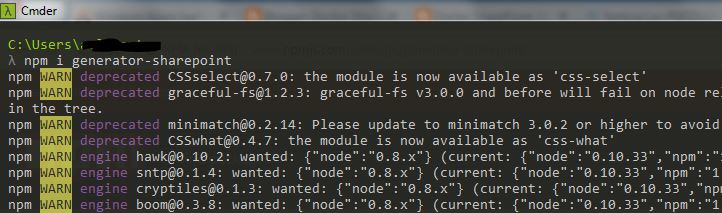
8. Librerías de JavaScript.
Evidentemente, no pensabas lanzarte sin más aunque ya podrías,
Utilizaremos Yeoman para instalar las librerías y ya de paso tener un entorno preparado para generar proyectos enfocados a su uso.
Librerías en general para JavaScript, puedes elegir entre React, Knockout o Angular.
npm install -g generator-react-webpack

npm install -g grunt-cli bower yo generator-karma generator-angular

npm install generator-ko

Aunque para acceder a SharePoint recomendamos el uso de REST API, existen conectores de SharePoint, incluída la API JSOM de SharePoint.
npm install node-sharepoint-rest

npm install sharepoint-api

npm i sharepointconnector
nota: sharepointconnector sin probar.
Si todo ha ido bien, ya tenemos nuestro entorno preparado para crear nuestra primera webpart realizada enteramente en código de cliente según sugieren los nuevos tiempos.
Pero para construir una webpart, esperad al siguiente post.
jueves, 29 de septiembre de 2016
Colección de sitios en read-only no se puede desbloquear, en estado "Lock"
Hoy vino un paciente con depresión que no avanzaba en su estado mental y se obsesionaba con lo mismo: estar bloqueado.

Si una colección de sitios de SharePoint aparece en Read-Only y no hay forma de desbloquearla ni mediante la Central de Administración en "Application Management" -> "Site Collections" -> "Site Collection Quotas and Locks" (donde todos los controles aparecen inactivos) ni mediante un comando de PowerShell Set-SPSite con opción "Unlock", existen al menos un par de soluciones eficaces:
1.)
$admin = new-object Microsoft.SharePoint.Administration.
SPSiteAdministration('http://sitiobloqueado')
$admin.ClearMaintenanceMode()
$site.MaintenanceMode
2.) Utilizando reflection para evitar crear objetos que quizás no estén disponibles en 1.)
$site = Get-SPSite http://urltofreakinlockedsite/
$site.GetType().GetProperty("MaintenanceMode").GetSetMethod($true).Invoke($site, @($false))

Si una colección de sitios de SharePoint aparece en Read-Only y no hay forma de desbloquearla ni mediante la Central de Administración en "Application Management" -> "Site Collections" -> "Site Collection Quotas and Locks" (donde todos los controles aparecen inactivos) ni mediante un comando de PowerShell Set-SPSite con opción "Unlock", existen al menos un par de soluciones eficaces:
1.)
$admin = new-object Microsoft.SharePoint.Administration.
SPSiteAdministration('http://sitiobloqueado')
$admin.ClearMaintenanceMode()
$site.MaintenanceMode
2.) Utilizando reflection para evitar crear objetos que quizás no estén disponibles en 1.)
$site = Get-SPSite http://urltofreakinlockedsite/
$site.GetType().GetProperty("MaintenanceMode").GetSetMethod($true).Invoke($site, @($false))
miércoles, 21 de septiembre de 2016
SharePoint Designer: Pasar un Workflow de un sitio web a otro.
En este caso perdimos a un paciente.
Bueno, no lo perdimos, digamos que vio la ventana abierta de la habitación del hospital, y como estaba en un bajo se escapó por ella y no lo volvimos a ver.
Menos mal que teníamos a su hermano gemelo desplegado en otro sitio y pudimos hacer un clon de él.
Para pasar un workflow hecho con SharePoint Designer de un sitio a otro haremos lo siguiente:
1. En el sitio donde está el workflow hacemos clic en exportar a Visio, elegimos una ubicación.
2. Vamos a la carpeta donde lo hemos guardado y encontraremos un archivo de tipo vwi.
3. Cambiamos la extensión de vwi a zip y descomprimimos los archivos.
4. Eliminamos el archivo de tipo .xoml.wfconfig.xml y comprimimos los restantes a zip, ni a rar ni a cualquier otra cosa, debe ser a zip.
5. Volvemos a SharePoint Designer y en el sitio donde queremos rescatar el workflow hacemos clic en importar desde Visio.
6. Seleccionamos el archivo anterior y configuramos como deseemos, en nuestro caso era un workflow reutilizable asociado a un tipo de contenido, pero puede ser de lista en otros casos.
¡A partir de ahora vigilaremos mejor las ventanas abiertas para que nuestro paciente no vuelva a tirarse!
viernes, 2 de septiembre de 2016
Depurar un sitio de SharePoint Online si no es de desarrollador. Sideloading of apps is not enabled in this site.
A veces pasa, tienes que hacer las cosas sin ver y guiándote más por la intuición porque el equipo de tu hospital está anticuado o incompleto.
Ya vale!
En este caso teníamos un sitio de SharePoint Online de tipo Project en el cual teníamos que depurar una app desarrollada en Visual Studio, de aquí inferimos que no podemos depurar nuestro desarrollo en un sitio para Project por el claro motivo de que el sitio de desarrollador no puede serlo a la vez de Project.
Ya suponemos querido lector que has configurado en Azure tu ServiceBus y has puesto su cadena de conexión correctamente en las propiedades del proyecto de SharePoint App, pues bien, al darle a F5 para iniciar tu depuración te aparece el siguiente mensaje como error:
Error en el paso de implementación 'Instalar aplicación para SharePoint': La instalación de prueba de aplicaciones no está habilitada en este sitio.
Sideloading of apps is not enabled in this site.
Lo cual quiere decir que este sitio no es de desarrollador, si no que está pensado para hacer funciones de otro tipo de entorno.
¿Cómo actuar en este caso que tenemos que utilizar un sitio que no es desarrollador para desarrollar?
Habilitando la característica Sideloading en el sitio.
Primero, si no lo has hecho ya, instala la herramienta de PowerShell para Azure con sus módulos.
Después abre un PowerShell ISE o una ventana de PowerShell Azure, a gusto del consumidor, y ejecuta el siguiente script:
$programFiles = [environment]::getfolderpath("programfiles")En nuestro caso, la ruta de la dll Microsoft.SharePoint.Client estaba en C:\Program Files\Common Files\Microsoft Shared\Web Server Extensions\16\ISAPI\Microsoft.SharePoint.Client.dll
add-type -Path $programFiles'\SharePoint Online Management Shell\Microsoft.Online.SharePoint.PowerShell\Microsoft.SharePoint.Client.dll'
Write-Host 'To enable SharePoint app sideLoading, enter Site Url, username and password'
$siteurl = Read-Host 'Site Url'
$username = Read-Host "User Name"
$password = Read-Host -AsSecureString 'Password'
$outfilepath = $siteurl -replace ':', '_' -replace '/', '_'
try
{
[Microsoft.SharePoint.Client.ClientContext]$cc = New-Object Microsoft.SharePoint.Client.ClientContext($siteurl)
[Microsoft.SharePoint.Client.SharePointOnlineCredentials]$spocreds = New-Object Microsoft.SharePoint.Client.SharePointOnlineCredentials($username, $password)
$cc.Credentials = $spocreds
Write-Host -ForegroundColor Yellow 'SideLoading feature is not enabled on the site:' $siteurl
$site = $cc.Site;
$sideLoadingGuid = new-object System.Guid "AE3A1339-61F5-4f8f-81A7-ABD2DA956A7D"
$site.Features.Add($sideLoadingGuid, $true, [Microsoft.SharePoint.Client.FeatureDefinitionScope]::None);
$cc.ExecuteQuery();
Write-Host -ForegroundColor Green 'SideLoading feature enabled on site' $siteurl
}
catch
{
Write-Host -ForegroundColor Red 'Error encountered when trying to enable SideLoading feature' $siteurl, ':' $Error[0].ToString();
}
Ahora prueba tu código con Visual Studio, deberías poder depurar sin que te de el anterior error, basta un F5 teniendo como proyecto de inicio el proyecto de SharePoint con el ServiceBus configurado correctamente.
Cuando termines de depurar y quieras dejar todo como estaba, sustituye la línea $site.Features.Add($sideLoadingGuid, $true, [Microsoft.SharePoint.Client.FeatureDefinitionScope]::None);
por
$site.Features.Remove($sideLoadingGuid, $true);
Gracias: http://www.alexandervanwynsberghe.be/debugging-apps-for-sharepoint-online/
jueves, 11 de agosto de 2016
Error al utilizar SharePoint Search. Field or property “TimeZoneId” does not exist. Search API REST no funciona.
Nuestro paciente Search venía con visión borrosa, desorientado y muy confundido, incluso había olvidado lo que tenía guardado en los bolsillos, una especie de amnesia pasajera, directo a psiquiatría.
No paraba de repetir constantemente "Field or property “TimeZoneId” does not exist" cada vez que intentábamos hacer que recordase algo mediante su caja de texto en el buscador.
Además su API REST mediante la cual podríamos darle instrucciones de búsqueda estaba caída, el servicio simplemente no respondía ni mediante una simple llamada a http://<server>/_api/search/query dando un error 400 de error de procesamiento de solicitud.
Pero tranquilos, hay tratamiento, Microsoft ya señaló en su día que la actualización CU Agosto de 2015 requiere un parcheo más exhaustivo al pasar el obligado configurador de productos de SharePoint cada vez realizamos una actualización.
El parcheo es necesario si actualizamos desde antes de Agosto de 2015 a cualquier CU de fecha posterior si queremos evitar que el servicio de Search funcione mal.
Para resolver esto, una vez instalado el CU, hacemos en todos los servidores de la granja lo siguiente:
IISRESET
PSConfig.exe -cmd upgrade -inplace b2b -wait -cmd applicationcontent -install -cmd installfeatures -cmd secureresources
Información en inglés del doctor que conocía estos detalles:
https://vigneshsharepointthoughts.com/2015/09/15/fix-for-the-search-issue-in-august-2015-cu-for-sharepoint-2013/
Especificación de PSConfig.exe:
https://technet.microsoft.com/es-es/library/cc263093(v=office.14).aspx
No paraba de repetir constantemente "Field or property “TimeZoneId” does not exist" cada vez que intentábamos hacer que recordase algo mediante su caja de texto en el buscador.
Además su API REST mediante la cual podríamos darle instrucciones de búsqueda estaba caída, el servicio simplemente no respondía ni mediante una simple llamada a http://<server>/_api/search/query dando un error 400 de error de procesamiento de solicitud.
Pero tranquilos, hay tratamiento, Microsoft ya señaló en su día que la actualización CU Agosto de 2015 requiere un parcheo más exhaustivo al pasar el obligado configurador de productos de SharePoint cada vez realizamos una actualización.
El parcheo es necesario si actualizamos desde antes de Agosto de 2015 a cualquier CU de fecha posterior si queremos evitar que el servicio de Search funcione mal.
Para resolver esto, una vez instalado el CU, hacemos en todos los servidores de la granja lo siguiente:
IISRESET
PSConfig.exe -cmd upgrade -inplace b2b -wait -cmd applicationcontent -install -cmd installfeatures -cmd secureresources
Información en inglés del doctor que conocía estos detalles:
https://vigneshsharepointthoughts.com/2015/09/15/fix-for-the-search-issue-in-august-2015-cu-for-sharepoint-2013/
Especificación de PSConfig.exe:
https://technet.microsoft.com/es-es/library/cc263093(v=office.14).aspx
Suscribirse a:
Entradas (Atom)